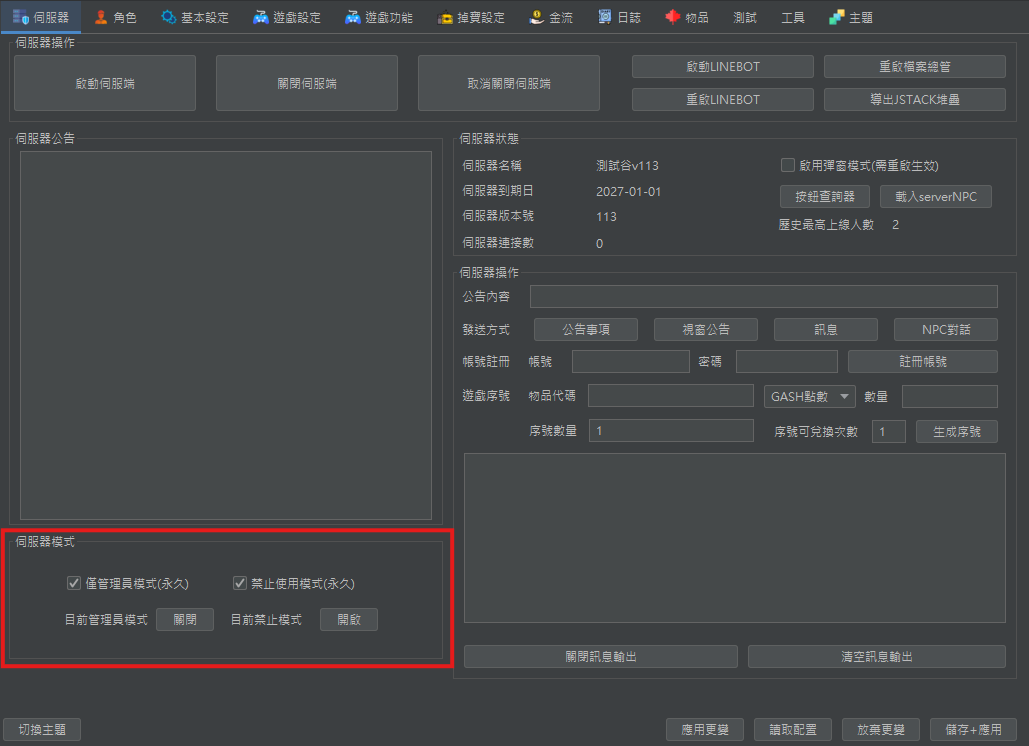
1. 開啟遊戲與資料庫設定 GM 帳號
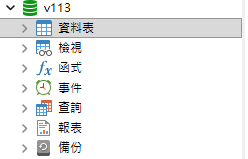
先把遊戲打開並創建完第一組帳號。接著,回到剛才創建好的 v113 資料庫:
- 開啟
account資料表。 - 在裡面找到剛剛創建好的帳號名稱。
- 找到欄位名稱為
GM的地方,將其數值修改設定為 5。這樣您這組帳號就具備最高權限能登入遊戲囉!
2. 在面板給予指定的角色 GM 權限
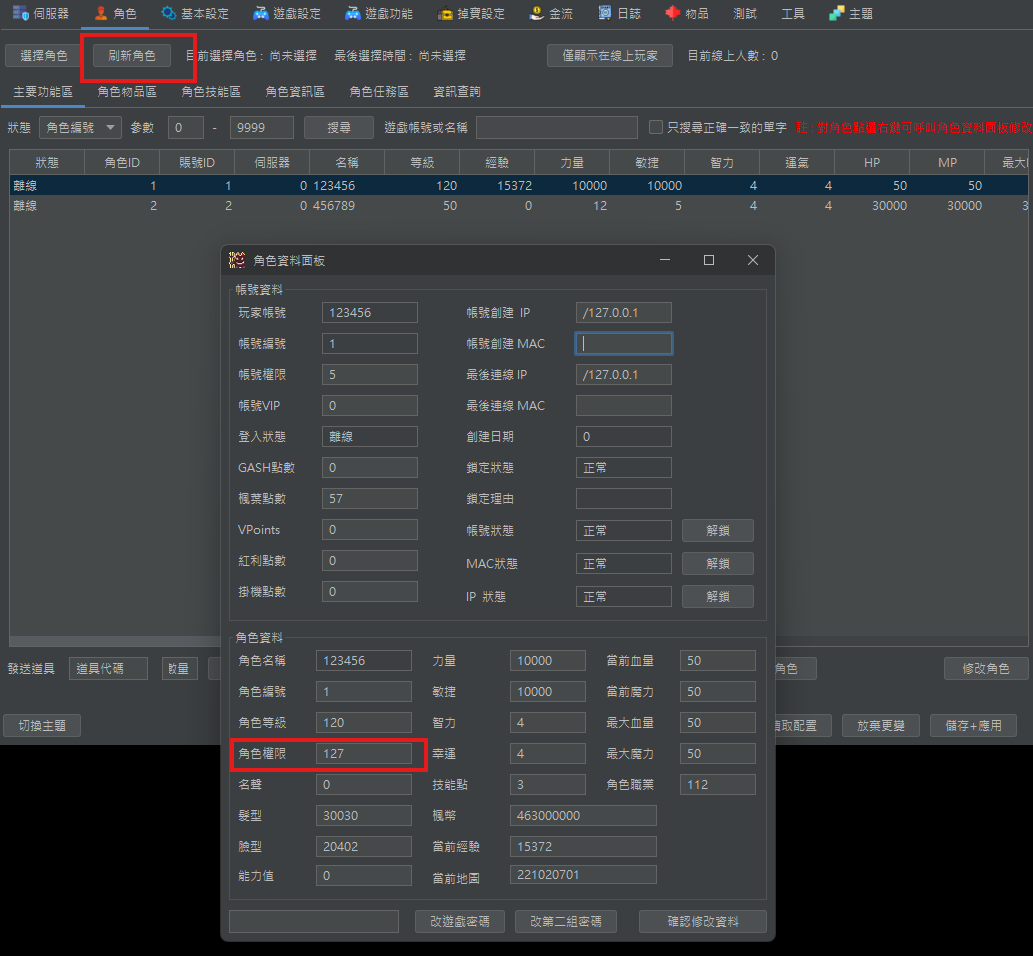
登入剛才建立的 GM 帳號並創建一隻角色角色。人物創建好後:
回到服務端面板點擊「刷新角色」,在清單上找到您的角色後點擊滑鼠右鍵,即可一鍵快速設定角色的 GM 權限。
✅ 到這邊為止,就已經完成 GM 帳號的基礎創建囉!
新手必看!常見 Q&A 與基礎指令大全
以下整理了新手最常遇到的幾項伺服器管理操作:
-
Q: GM 指令查看方法?
方法 1: 在遊戲內直接輸入
!help查詢。
方法 2: 在服務端面板上方選單點選 "工具",有一個 "GM指令匯出" 的按鈕。點下去之後,完整的指令 txt 表單就會直接出現在端口資料夾目錄底下。 -
Q: 怎麼在地圖設置常駐 NPC?
走至您要設置 NPC 的特定位置,在對話框輸入指令:
!pnpc NPC代碼 true
即可成功設置。設置過的常駐 NPC 資料會自動保存在資料庫內的wz_customlife表單中。 -
Q: 準備完畢了,要怎麼正式開服讓玩家登入?
方法 1: 用 GM 帳號進入遊戲後,輸入
!logindoor(讓玩家能登入遊戲),接著再輸入!禁止(用來解除面板上的玩家維修模式限制)。
方法 2: 直接在黑色視窗 (小黑窗) 裡面輸入logindoor並按 Enter 執行也可。 -
Q: 如何安全地關閉伺服器?
方法 1: 在遊戲內直接輸入
!shutdowntime 1(代表倒數一分鐘後自動關服),等待黑盒子程序完全跑完即可。
方法 2: 直接在機房的黑色視窗 (小黑窗) 內鍵入shutdowntime 1,同樣等待黑盒子完全跑完再關閉。 -
Q: 為什麼有些 NPC 點了會斷線,視窗顯示 "-21"?
斷線原因: 您的 WZ 檔案中不存在那個腳本代碼對應的圖形資料,導致客戶端無法正常顯示出來而直接崩潰斷線。
解決方法:把
scripts資料夾內的該出錯腳本打開,尋找帶有#vXXXXXXX#或是#iXXXXXX#這類型的文字語法,把這段導致出錯的道具或圖示代碼段落直接移除掉就好了。 -
Q: 如何在遊戲內快速查詢道具、地圖或任務?
直接打指令
!高就會在一旁跳出完整的全種類查詢列表 UI 供您挑選了哦! -
Q: 如果不想開遊戲,能在服務端外面查詢道具嗎?
打開您的服務端面板,點選上方選單 "工具" >> "倒出所有物品資料"的按鈕點下去。隨後在端口目錄底下就會產生一個名為
ItemData的文件,裡面含有所有的遊戲資料供您檢索搜尋。 -
Q: 如何更改遊戲內的「拍賣」(主選單) 腳本內容?
請打開服務端內的腳本路徑
scripts\special,找到名為聚合功能.js的檔案進行編輯與修改即可。 -
Q: 怪物掉落的物品與機率該怎麼去新增修改呢?
方法 1: 打開服務端面板,上方點選 "掉寶" >> "怪物掉寶",這裡就具備視覺化介面可以方便您新增或刪除怪物掉落的個別物品。
方法 2: 操控 GM 走到想修改怪物的地圖上,輸入指令@mobdrop,這時會跳出一個專屬 NPC 介面顯示該地圖所有的怪物及目前的掉落物設定,您可以直接從這裡面調整修改。
方法 3: 使用 Navicat 到剛建立的資料庫中找到drop_data資料表,該表單內保存著所有伺服器怪物對應的掉落物品 ID 及機率數值,可從此處直接修改。